
Docker
最近学习了 Docker,感觉它在软件部署上真的省了不少力气。之前在 Linux 上部署项目,尤其是 MySQL 这种软件,总是要自己找安装包、配置环境,步骤繁琐又容易出错。Docker 的出现,让这些问题变得简单很多:只要一条命令,就可以下载镜像、创建容器、运行软件,而且不需要关心操作系统环境。即便对Linux不熟悉,你也能轻松部署各种常见软件、Java项目。
感谢黑马程序员的相关课程,课程地址如下:
黑马程序员SpringCloud微服务开发与实战,java黑马商城项目微服务实战开发(涵盖MybatisPlus、Docker、MQ、ES、Redis高级等)
本文主要内容::
- 利用 Docker 部署常见软件
- 利用 Docker 打包并部署 Java 应用
- 理解 Docker 数据卷的作用
- 能看懂 Docker Compose 文件
1.快速入门
要想让Docker帮我们安装和部署软件,肯定要保证你的机器上有Docker.
可以使用VMware虚拟机安装,或者买阿里云99/年的云服务器。
1.1.部署MySQL
首先,我们利用Docker来安装一个MySQL软件,大家可以对比一下之前传统的安装方式,看看哪个效率更高一些。
如果是利用传统方式部署MySQL,大概的步骤有:
- 搜索并下载MySQL安装包
- 上传至Linux环境
- 编译和配置环境
- 安装
而使用Docker安装,仅仅需要一步即可,在命令行输入下面的命令(建议采用CV大法):
1 | docker run -d \ |
运行效果如图:
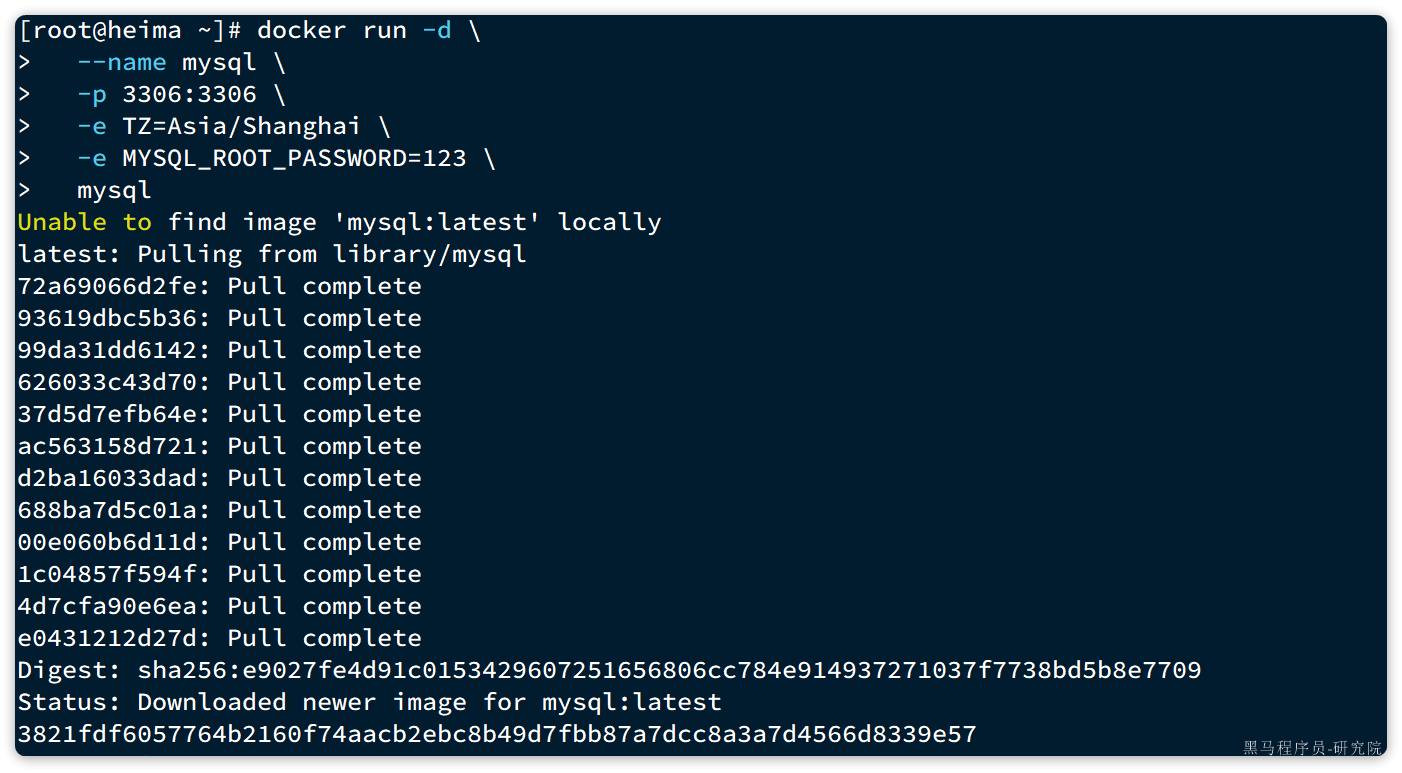
MySQL安装完毕!通过任意客户端工具即可连接到MySQL.
可以发现,当执行命令后,Docker做的第一件事情,是去自动搜索并下载了MySQL,然后会自动运行MySQL,我们完全不用插手,是不是非常方便。
而且,这种安装方式你完全不用考虑运行的操作系统环境,它不仅仅在CentOS系统是这样,在Ubuntu系统、macOS系统、甚至是装了WSL的Windows下,都可以使用这条命令来安装MySQL。
要知道,不同操作系统下其安装包、运行环境是都不相同的!如果是手动安装,必须手动解决安装包不同、环境不同的、配置不同的问题!
PS:
这个安装极其麻烦,需要按照顺序安装,见: rpm安装
后面有人和我说可以使用
yum localinstall *.rpm命令安装,一行就行
使用Docker,这些完全不用考虑。因为Docker会自动搜索并下载MySQL。
注意:这里下载的不是安装包,而是镜像。镜像中不仅包含了MySQL本身,还包含了其运行所需要的环境、配置、系统级函数库。因此它在运行时就有自己独立的环境,就可以跨系统运行,也不需要手动再次配置环境了。这套独立运行的隔离环境我们称为容器。
这里要理解两个概念:
- 镜像(Image):包含软件和运行所需环境的模板
- 容器(Container):镜像运行后的实例,独立、隔离的环境
因此,Docker安装软件的过程,就是自动搜索下载镜像,然后创建并运行容器的过程。
Docker会根据命令中的镜像名称自动搜索并下载镜像。Docker官方提供了一个专门管理、存储镜像的网站,并对外开放了镜像上传、下载的权利。Docker官方提供了一些基础镜像,然后各大软件公司又在基础镜像基础上,制作了自家软件的镜像,全部都存放在这个网站。这个网站就成了Docker镜像交流的社区:
基本上我们常用的各种软件都能在这个网站上找到,我们甚至可以自己制作镜像上传上去。
像这种提供存储、管理Docker镜像的服务器,被称为DockerRegistry,可以翻译为镜像仓库。DockerHub网站是官方仓库,阿里云、华为云会提供一些第三方仓库,我们也可以自己搭建私有的镜像仓库。
官方仓库在国外,下载速度较慢,一般我们都会使用第三方仓库提供的镜像加速功能,提高下载速度。而企业内部的机密项目,往往会采用私有镜像仓库。
总之,镜像的来源有两种:
- 基于官方基础镜像自己制作
- 直接去DockerRegistry下载
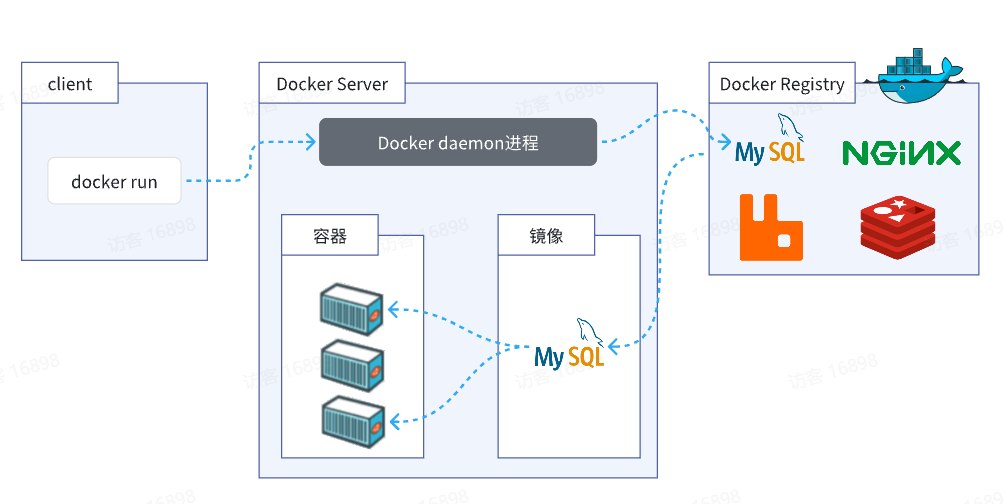
总结一下:
通过 Docker,安装软件变成了“下载镜像 → 创建容器 → 启动容器”的过程,不再需要手动处理操作系统环境差异,也避免了繁琐配置。
1.2.命令解读
1 | docker run -d \ |
解读:
docker run -d:创建并运行一个容器,-d是让容器以后台进程运行--name mysql:给容器起名,这里叫mysql-p 3306:3306:端口映射,宿主机的 3306 端口映射到容器内 3306- 容器是隔离环境,外界不可访问。但是可以将宿主机端口映射容器内到端口,当访问宿主机指定端口时,就是在访问容器内的端口了。
- 容器内端口往往是由容器内的进程决定,例如MySQL进程默认端口是3306,因此容器内端口一定是3306;而宿主机端口则可以任意指定,一般与容器内保持一致。
- 格式:
-p 宿主机端口:容器内端口,示例中就是将宿主机的3306映射到容器内的3306端口
-e TZ=Asia/Shanghai: 配置容器内进程运行时的一些参数,这里是设置容器时区- 格式:
-e KEY=VALUE,KEY和VALUE都由容器内进程决定 - 案例中,
TZ=Asia/Shanghai是设置时区;MYSQL_ROOT_PASSWORD=123是设置MySQL默认密码
- 格式:
mysql: 设置镜像名称,Docker会根据这个名字搜索并下载镜像- 格式:
REPOSITORY:TAG,例如mysql:8.0,其中REPOSITORY可以理解为镜像名,TAG是版本号 - 在未指定
TAG的情况下,默认是最新版本,也就是mysql:latest
- 格式:
镜像的名称不是随意的,而是要到DockerRegistry中寻找,镜像运行时的配置也不是随意的,要参考镜像的帮助文档,这些在DockerHub网站或者软件的官方网站中都能找到。
如果我们要安装其它软件,也可以到DockerRegistry中寻找对应的镜像名称和版本,阅读相关配置即可。
2.Docker基础
Docker具体用法可以参考Docker官方文档:
2.1.常见命令
Docker 的常用命令主要用于镜像管理、容器管理、日志查看等。可以参考官方文档:
https://docs.docker.com/engine/reference/commandline/cli/
2.1.1.命令介绍
其中,比较常见的命令有:
| 命令 | 说明 | 文档地址 |
|---|---|---|
| docker pull | 拉取镜像 | docker pull |
| docker push | 推送镜像到DockerRegistry | docker push |
| docker images | 查看本地镜像 | docker images |
| docker rmi | 删除本地镜像 | docker rmi |
| docker run | 创建并运行容器(不能重复创建) | docker run |
| docker stop | 停止指定容器 | docker stop |
| docker start | 启动指定容器 | docker start |
| docker restart | 重新启动容器 | docker restart |
| docker rm | 删除指定容器 | docs.docker.com |
| docker ps | 查看容器 | docker ps |
| docker logs | 查看容器运行日志 | docker logs |
| docker exec | 进入容器 | docker exec |
| docker save | 保存镜像到本地压缩文件 | docker save |
| docker load | 加载本地压缩文件到镜像 | docker load |
| docker inspect | 查看容器详细信息 | docker inspect |
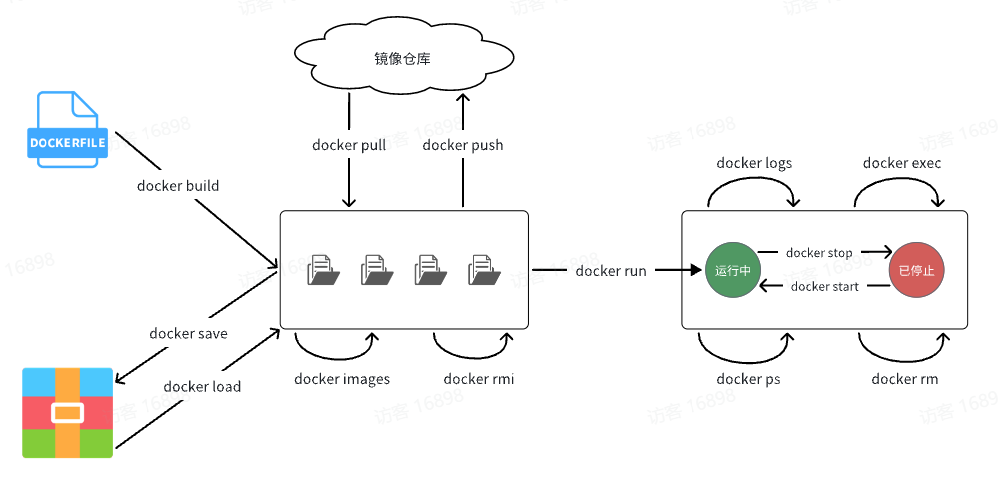
默认情况下,每次重启虚拟机我们都需要手动启动Docker和Docker中的容器。通过命令可以实现开机自启:
1 | # Docker开机自启 |
2.1.2.演示
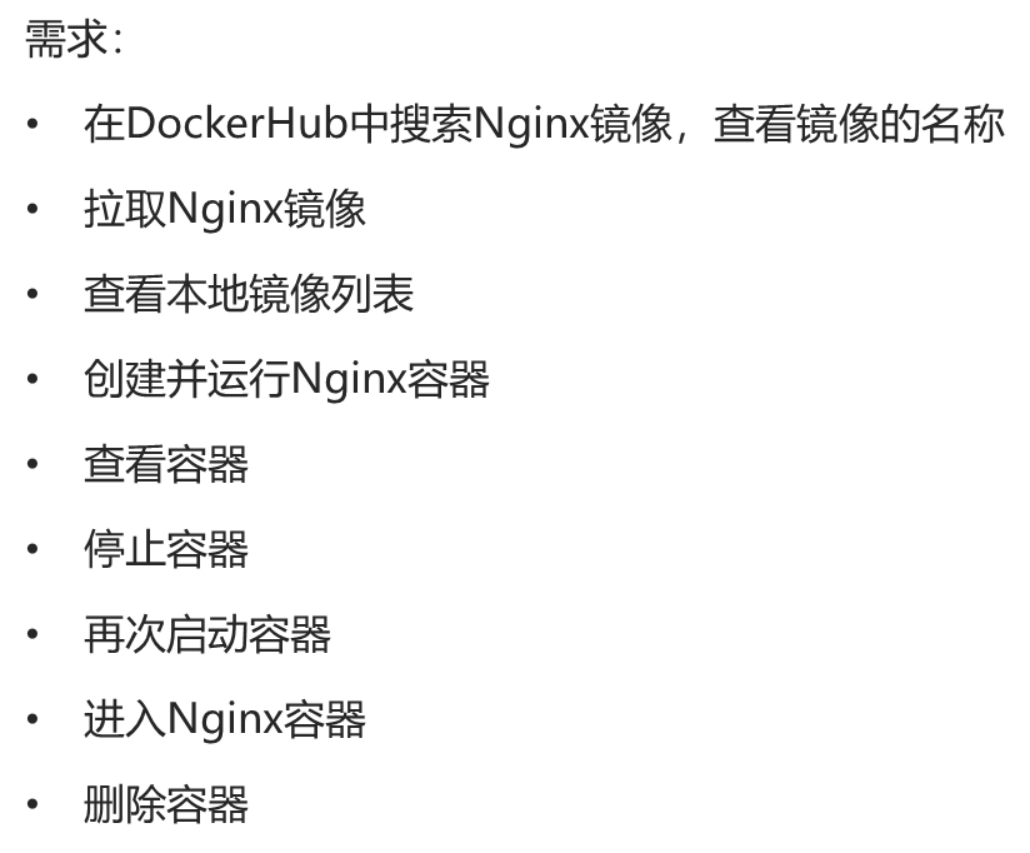
1 | # 第1步,去DockerHub查看nginx镜像仓库及相关信息 |
2.1.3.命令别名
给常用Docker命令起别名,方便使用:
1 | alias dps='docker ps --format "table {{.ID}}\t{{.Image}}\t{{.Ports}}\t{{.Status}}\t{{.Names}}"' |
1 | # 修改/root/.bashrc文件 |
然后,执行命令使别名生效
1 | source /root/.bashrc |
2.2.数据卷
容器是隔离环境,默认数据存放在容器内部。删除容器会导致数据丢失,因此需要 数据卷 来实现数据持久化和容器解耦。
2.2.1.什么是数据卷
数据卷(volume)是一个虚拟目录,是容器内目录与宿主机目录之间映射的桥梁。
以Nginx为例,Nginx中有两个关键的目录:
html:放置一些静态资源conf:放置配置文件
如果要让Nginx代理我们的静态资源,最好是放到html目录;如果要修改Nginx的配置,最好是找到conf下的nginx.conf文件。
但遗憾的是,容器运行的Nginx所有的文件都在容器内部。所以我们必须利用数据卷将两个目录与宿主机目录关联,方便我们操作。如图:
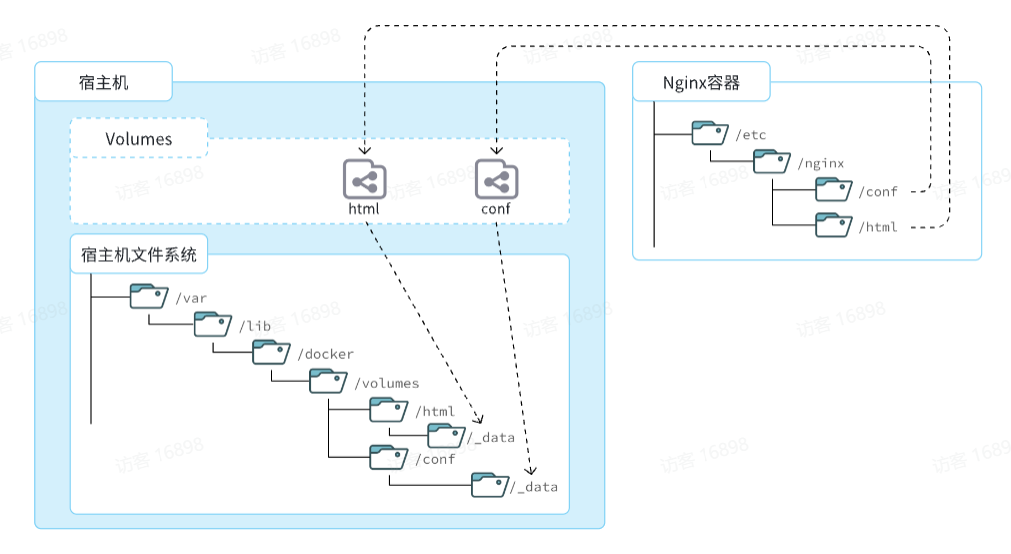
在上图中:
- 我们创建了两个数据卷:
conf、html - Nginx容器内部的
conf目录和html目录分别与两个数据卷关联。 - 而数据卷conf和html分别指向了宿主机的
/var/lib/docker/volumes/conf/_data目录和/var/lib/docker/volumes/html/_data目录
这样以来,容器内的conf和html目录就 与宿主机的conf和html目录关联起来,我们称为挂载。此时,我们操作宿主机的/var/lib/docker/volumes/html/_data就是在操作容器内的/usr/share/nginx/html/_data目录。只要我们将静态资源放入宿主机对应目录,就可以被Nginx代理了。
小提示:
/var/lib/docker/volumes这个目录就是默认的存放所有容器数据卷的目录,其下再根据数据卷名称创建新目录,格式为/数据卷名/_data。为什么不让容器目录直接指向宿主机目录呢?
- 因为直接指向宿主机目录就与宿主机强耦合了,如果切换了环境,宿主机目录就可能发生改变了。由于容器一旦创建,目录挂载就无法修改,这样容器就无法正常工作了。
- 但是容器指向数据卷,一个逻辑名称,而数据卷再指向宿主机目录,就不存在强耦合。如果宿主机目录发生改变,只要改变数据卷与宿主机目录之间的映射关系即可。
不过,我们通过由于数据卷目录比较深,不好寻找,通常我们也允许让容器直接与宿主机目录挂载而不使用数据卷,具体参考2.2.3小节。
2.2.2.数据卷命令
数据卷的相关命令有:
| 命令 | 说明 | 文档地址 |
|---|---|---|
| docker volume create | 创建数据卷 | docker volume create |
| docker volume ls | 查看所有数据卷 | docs.docker.com |
| docker volume rm | 删除指定数据卷 | docs.docker.com |
| docker volume inspect | 查看某个数据卷的详情 | docs.docker.com |
| docker volume prune | 清除数据卷 | docker volume prune |
注意:容器与数据卷的挂载要在创建容器时配置,对于创建好的容器,是不能设置数据卷的。而且创建容器的过程中,数据卷会自动创建。
nginx的html目录挂载:
1 | # 1.首先创建容器并指定数据卷,注意通过 -v 参数来指定数据卷 |
MySQL的匿名数据卷:
1 | # 1.查看MySQL容器详细信息 |
我们关注两部分内容,第一是.Config.Volumes部分:
1 | { |
可以发现这个容器声明了一个本地目录,需要挂载数据卷,但是数据卷未定义。这就是匿名卷。
然后,我们再看结果中的.Mounts部分:
1 | { |
可以发现,其中有几个关键属性:
- Name:数据卷名称。由于定义容器未设置容器名,这里的就是匿名卷自动生成的名字,一串hash值。
- Source:宿主机目录
- Destination : 容器内的目录
上述配置是将容器内的/var/lib/mysql这个目录,与数据卷29524ff09715d3688eae3f99803a2796558dbd00ca584a25a4bbc193ca82459f挂载。于是在宿主机中就有了/var/lib/docker/volumes/29524ff09715d3688eae3f99803a2796558dbd00ca584a25a4bbc193ca82459f/_data这个目录。这就是匿名数据卷对应的目录,其使用方式与普通数据卷没有差别。
接下来,可以查看该目录下的MySQL的data文件:
1 | ls -l /var/lib/docker/volumes/29524ff09715d3688eae3f99803a2796558dbd00ca584a25a4bbc193ca82459f/_data |
注意:每一个不同的镜像,将来创建容器后内部有哪些目录可以挂载,可以参考DockerHub对应的页面
2.2.3.挂载本地目录或文件
可以发现,数据卷的目录结构较深,如果我们去操作数据卷目录会不太方便。在很多情况下,我们会直接将容器目录与宿主机指定目录挂载。挂载语法与数据卷类似:
1 | # 挂载本地目录 |
注意:本地目录或文件必须以 / 或 ./开头,如果直接以名字开头,会被识别为数据卷名而非本地目录名。
例如:
1 | -v mysql:/var/lib/mysql # 会被识别为一个数据卷叫mysql,运行时会自动创建这个数据卷 |
演示,删除并重新创建mysql容器,并完成本地目录挂载:
- 挂载
/root/mysql/data到容器内的/var/lib/mysql目录 - 挂载
/root/mysql/init到容器内的/docker-entrypoint-initdb.d目录(初始化的SQL脚本目录) - 挂载
/root/mysql/conf到容器内的/etc/mysql/conf.d目录(这个是MySQL配置文件目录)
在资料中已经准备好了mysql的init目录和conf目录:
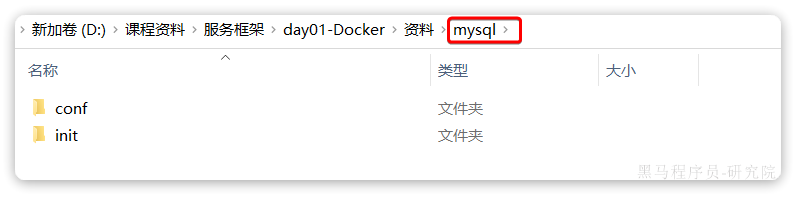
以及对应的初始化SQL脚本和配置文件:


其中,hm.cnf主要是配置了MySQL的默认编码,改为utf8mb4;而hmall.sql则是后面我们要用到的黑马商城项目的初始化SQL脚本。
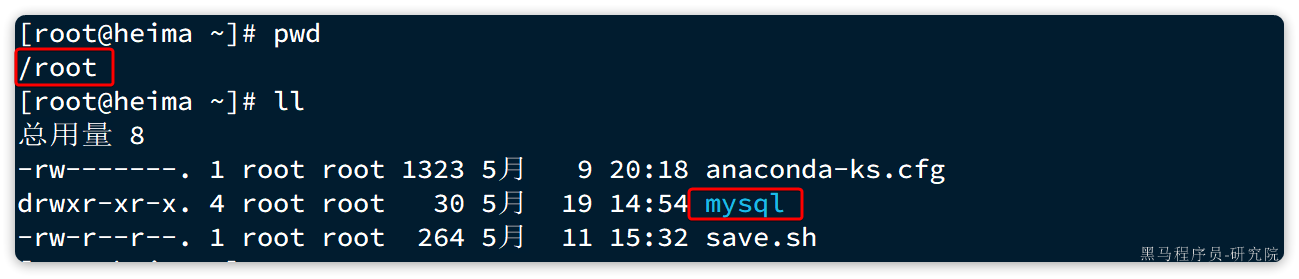
我们直接将整个mysql目录上传至虚拟机的/root目录下:
接下来,我们演示本地目录挂载:
1 | # 1.删除原来的MySQL容器 |
2.3.镜像
要自己构建镜像,首先要理解 镜像的结构。
镜像之所以能跨操作系统部署应用,而忽略运行环境和配置,是因为镜像中包含了程序运行所需的:
- 系统函数库
- 运行环境
- 配置
- 依赖
2.3.1.镜像结构
自定义镜像本质上就是依次准备好:
- 程序运行的基础环境
- 依赖(如 JDK)
- 应用本身(Jar 包)
- 运行配置(启动脚本、环境变量)
然后把这些内容打包成镜像。
举个例子,从零部署一个 Java 应用的传统流程:
- 准备一个linux服务(CentOS或者Ubuntu均可)
- 安装并配置JDK
- 上传Jar包
- 运行jar包
对应到 Docker 镜像打包,也可以拆成几层:
- 基础 Linux 环境
- JDK 安装
- 拷贝 Jar 包
- 配置启动脚本
上述步骤中的每一次操作其实都是在生产一些文件(系统运行环境、函数库、配置最终都是磁盘文件),所以镜像就是一堆文件的集合。
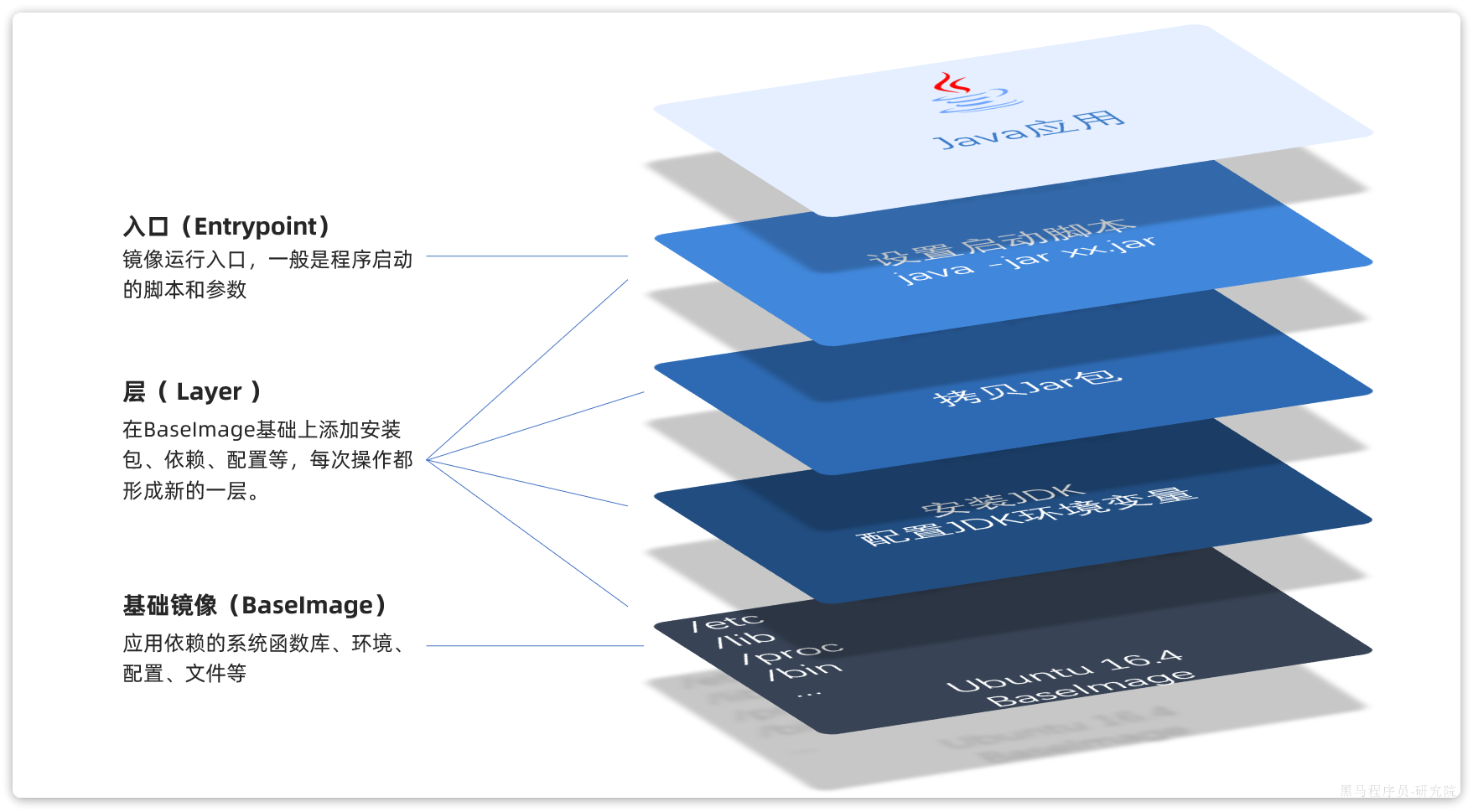
但需要注意的是,镜像文件不是随意堆放的,而是按照操作的步骤分层叠加而成,每一层操作都会生成文件,Docker 会将每一层打包为一个独立 Layer(层),并赋予唯一 ID。这样,如果某些层其他人已经制作过,你就可以直接复用,无需重复制作。
比如第一步中的 Linux 系统环境,就有官方基础镜像可以直接使用;再在此基础上搭建 JDK 和应用层即可。
但需要注意的是,镜像文件不是随意堆放的,而是按照操作的步骤分层叠加而成,每一层形成的文件都会单独打包并标记一个唯一id,称为Layer(层)。这样,如果我们构建时用到的某些层其他人已经制作过,就可以直接拷贝使用这些层,而不用重复制作。
例如,第一步中需要的Linux运行环境,通用性就很强,所以Docker官方就制作了这样的只包含Linux运行环境的镜像。我们在制作java镜像时,就无需重复制作,直接使用Docker官方提供的CentOS或Ubuntu镜像作为基础镜像。然后再搭建其它层即可,
这样逐层搭建,最终整个Java项目的镜像结构如图所示:
2.3.2.Dockerfile
由于制作镜像的过程中,需要逐层处理和打包,比较复杂,所以Docker就提供了自动打包镜像的功能。我们只需要将打包的过程,每一层要做的事情用固定的语法写下来,交给Docker去执行即可。
而这种记录镜像结构的文件就称为Dockerfile,其对应的语法可以参考官方文档:
https://docs.docker.com/engine/reference/builder/
其中的语法比较多,比较常用的有:
| 指令 | 说明 | 示例 |
|---|---|---|
| FROM | 指定基础镜像 | FROM centos:6 |
| ENV | 设置环境变量,可在后面指令使用 | ENV key value |
| COPY | 拷贝本地文件到镜像的指定目录 | COPY ./xx.jar /tmp/app.jar |
| RUN | 执行Linux的shell命令,一般是安装过程的命令 | RUN yum install gcc |
| EXPOSE | 指定容器运行时监听的端口,是给镜像使用者看的 | EXPOSE 8080 |
| ENTRYPOINT | 镜像中应用的启动命令,容器运行时调用 | ENTRYPOINT java -jar xx.jar |
示例 Dockerfile(基于 Ubuntu + 自行安装 JDK):
1 | # 指定基础镜像 |
**问题:**以后我们会有很多很多java项目需要打包为镜像,他们都需要Linux系统环境、JDK环境这两层,只有上面的3层不同(因为jar包不同)。如果每次制作java镜像都重复制作前两层镜像,会很麻烦。
所以,就有人提供了基础的系统加JDK环境,我们在此基础上制作java镜像,就可以省去JDK的配置了:
1 | # 基础镜像 |
2.3.3.构建镜像
当Dockerfile文件写好以后,就可以利用命令来构建镜像了。
在资料中准备好了一个demo项目及对应的Dockerfile:
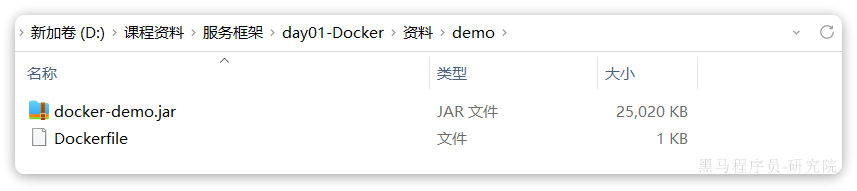
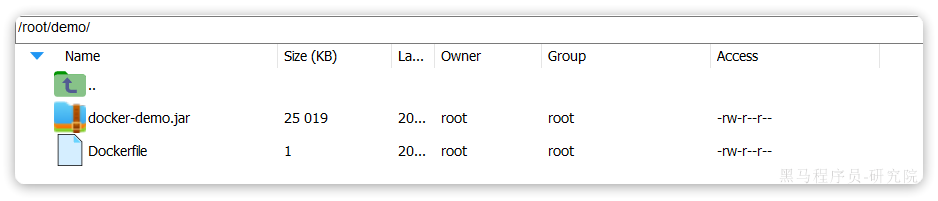
首先,将资料提供的docker-demo.jar包以及Dockerfile拷贝到虚拟机的/root/demo目录:
然后执行命令,构建镜像:
1 | # 进入镜像目录 |
命令说明:
docker build: 就是构建一个docker镜像-t docker-demo:1.0:-t参数是指定镜像的名称(repository和tag).: 最后的点是指构建时Dockerfile所在路径,由于我们进入了demo目录,所以指定的是.代表当前目录,也可以直接指定Dockerfile目录:
1 | # 直接指定Dockerfile目录 |
结果:
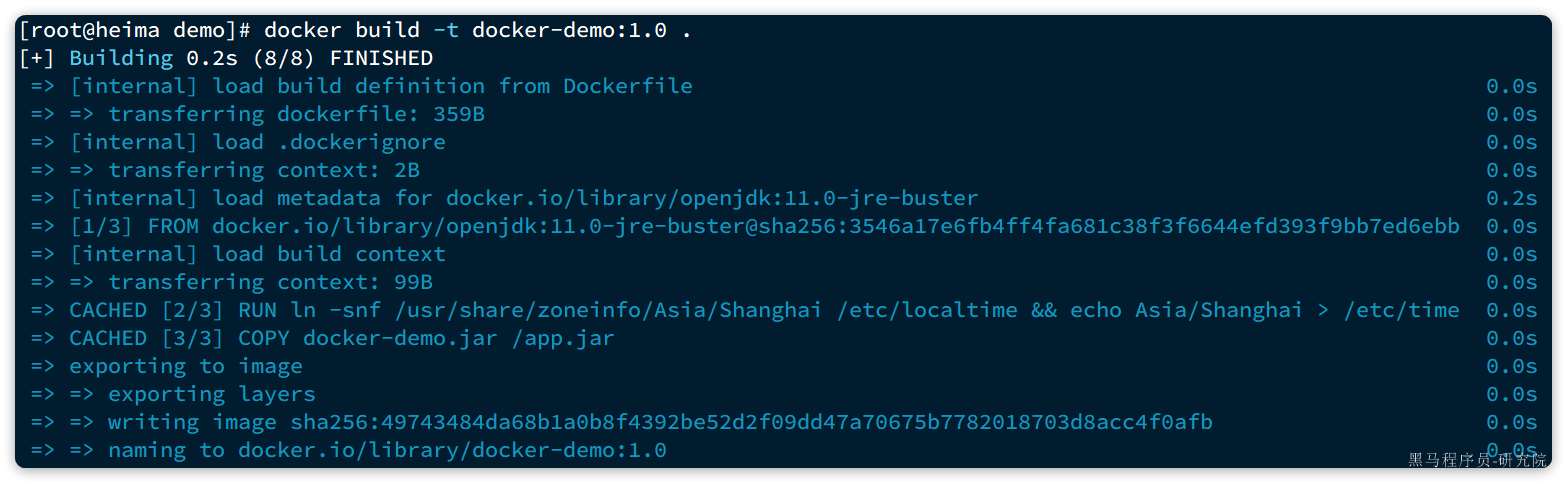
查看镜像列表:
1 | # 查看镜像列表: |
然后尝试运行该镜像:
1 | # 1.创建并运行容器 |
2.4.网络
Java项目往往需要访问其它各种中间件,例如MySQL、Redis等。容器之间能否互相访问呢?我们来测试一下
首先我们查看MySQL容器的详细信息,重点关注其中的网络IP地址:
1 | # 1.用基本命令,寻找Networks.bridge.IPAddress属性 |
发现可以互联,没有问题。
但是,容器的网络IP其实是一个虚拟的IP,其值并不固定与某一个容器绑定,如果我们在开发时写死某个IP,而在部署时很可能MySQL容器的IP会发生变化,连接会失败。
所以,我们必须借助于docker的网络功能来解决这个问题,官方文档:
https://docs.docker.com/engine/reference/commandline/network/
常见命令有:
| 命令 | 说明 | 文档地址 |
|---|---|---|
| docker network create | 创建一个网络 | docker network create |
| docker network ls | 查看所有网络 | docs.docker.com |
| docker network rm | 删除指定网络 | docs.docker.com |
| docker network prune | 清除未使用的网络 | docs.docker.com |
| docker network connect | 使指定容器连接加入某网络 | docs.docker.com |
| docker network disconnect | 使指定容器连接离开某网络 | docker network disconnect |
| docker network inspect | 查看网络详细信息 | docker network inspect |
演示:自定义网络
1 | # 1.首先通过命令创建一个网络 |
OK,现在无需记住IP地址也可以实现容器互联了。
总结:
- 在自定义网络中,可以给容器起多个别名,默认的别名是容器名本身
- 在同一个自定义网络中的容器,可以通过别名互相访问
3.项目部署
资料中提供了一个黑马商城项目,如图:
项目说明:
- hmall:商城的后端代码
- hmall-portal:商城用户端的前端代码
- hmall-admin:商城管理端的前端代码
部署的容器及端口说明:
| 项目 | 容器名 | 端口 | 备注 |
|---|---|---|---|
| hmall | hmall | 8080 | 黑马商城后端API入口 |
| hmall-portal | nginx | 18080 | 黑马商城用户端入口 |
| hmall-admin | 18081 | 黑马商城管理端入口 | |
| mysql | mysql | 3306 | 数据库 |
在正式部署前,我们先删除之前的nginx、dd两个容器:
1 | docker rm -f nginx dd |
mysql容器中已经准备好了商城的数据,所以就不再删除了。
3.1.部署Java项目
hmall项目是一个maven聚合项目,使用IDEA打开hmall项目,查看项目结构如图:
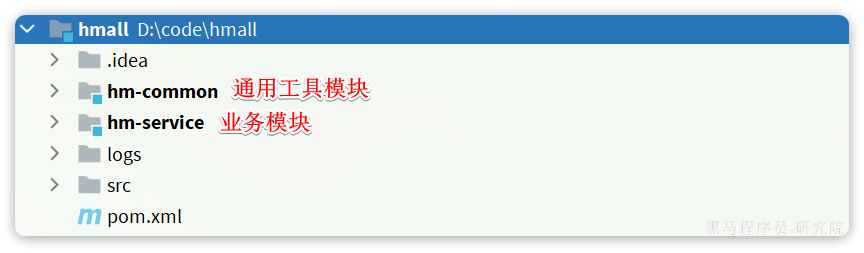
要部署的就是其中的hm-service,其中的配置文件采用了多环境的方式:
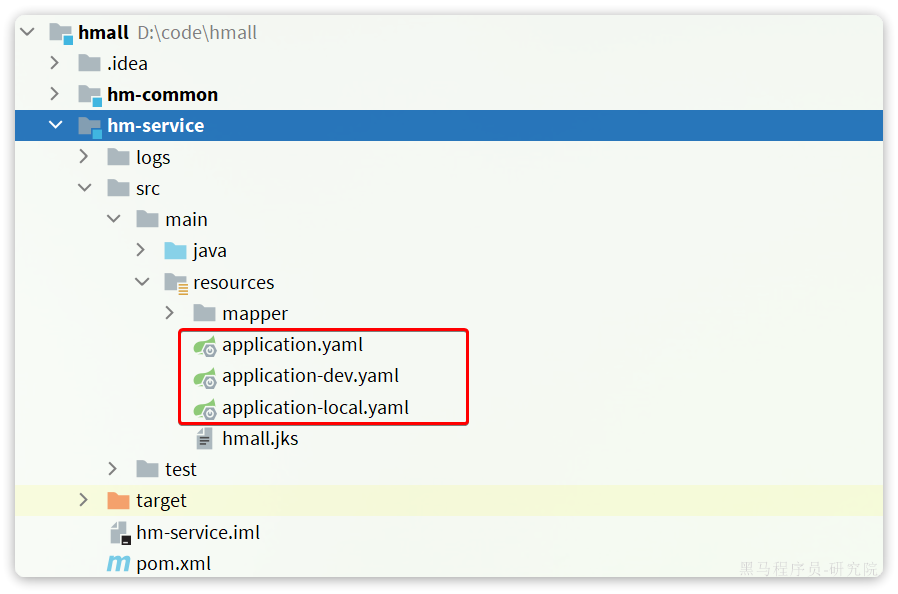
其中的application-dev.yaml是部署到开发环境的配置,application-local.yaml是本地运行时的配置。
查看application.yaml,你会发现其中的JDBC地址并未写死,而是读取变量:
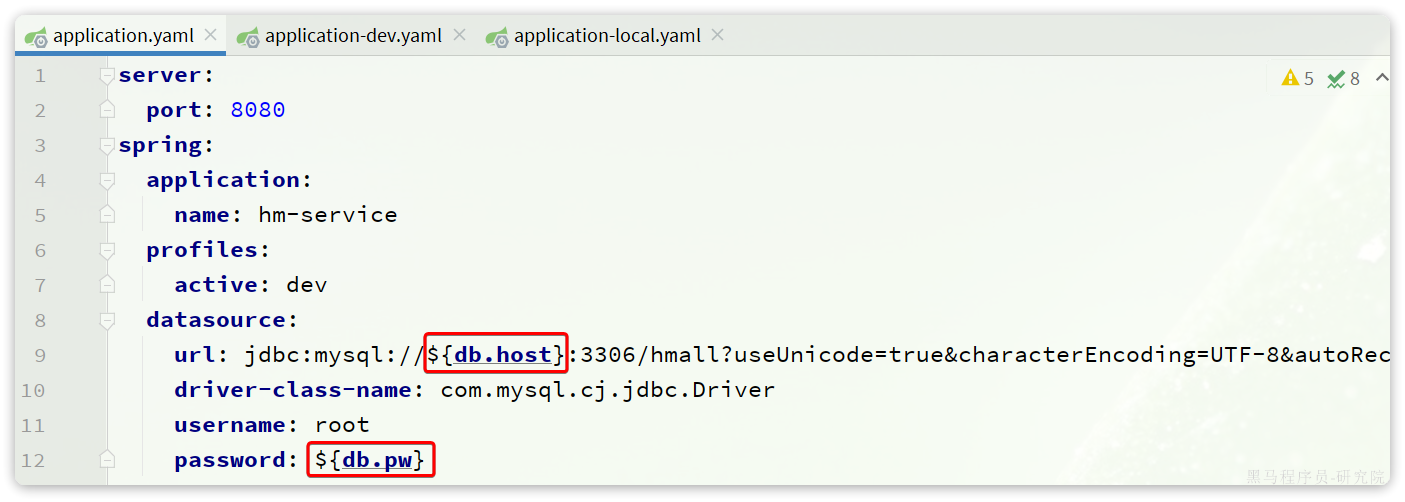
这两个变量在application-dev.yaml和application-local.yaml中并不相同:
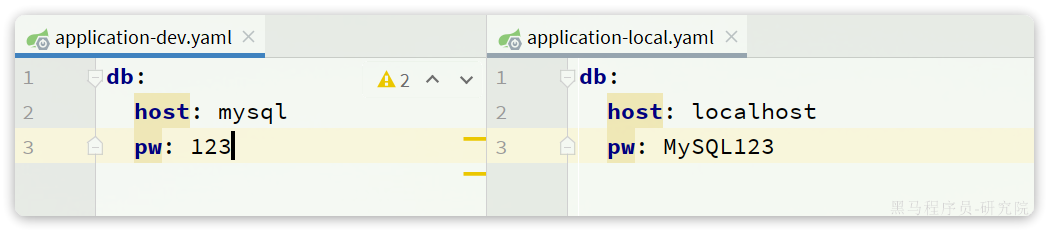
在dev开发环境(也就是Docker部署时)采用了mysql作为地址,刚好是我们的mysql容器名,只要两者在一个网络,就一定能互相访问。
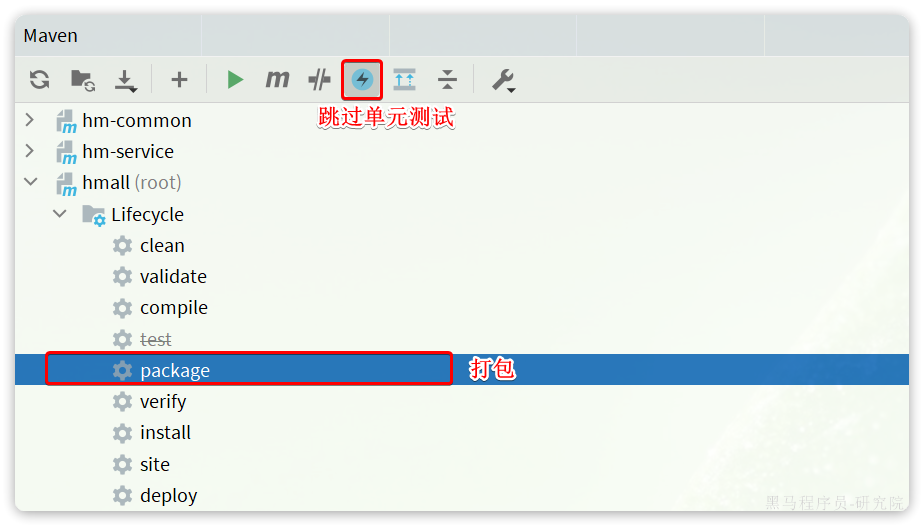
我们将项目打包:
结果:
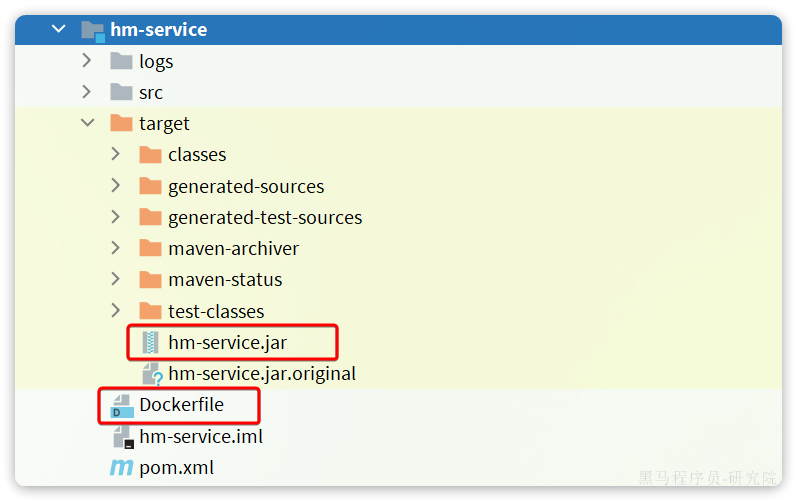
将hm-service目录下的Dockerfile和hm-service/target目录下的hm-service.jar一起上传到虚拟机的root目录:
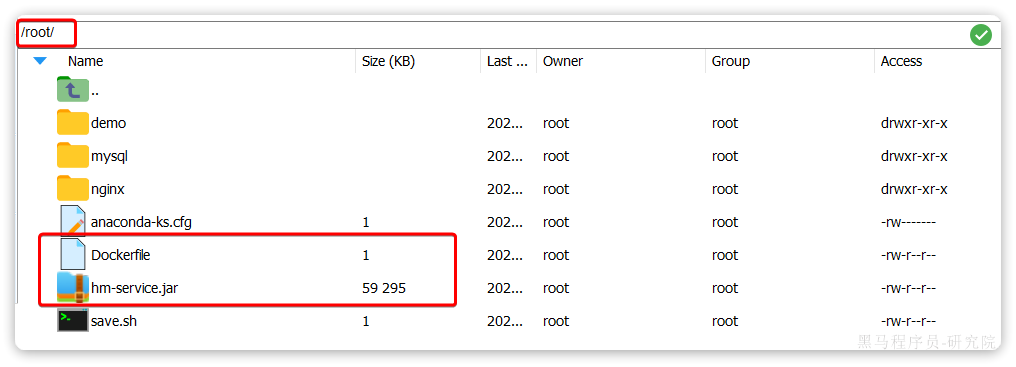
部署项目:
1 | # 1.构建项目镜像,不指定tag,则默认为latest |
测试,通过浏览器访问:http://你的虚拟机地址:8080/search/list
3.2.部署前端
hmall-portal和hmall-admin是前端代码,需要基于nginx部署。在资料中已经提供了nginx的部署目录:
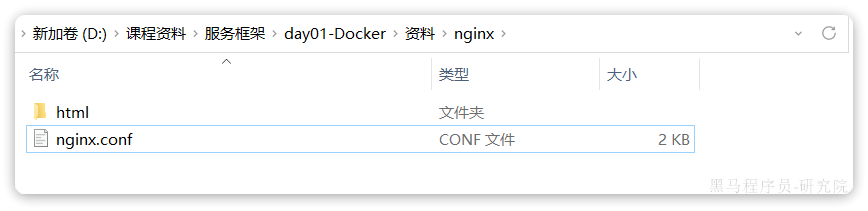
其中:
html是静态资源目录,我们需要把hmall-portal以及hmall-admin都复制进去nginx.conf是nginx的配置文件,主要是完成对html下的两个静态资源目录做代理
我们现在要做的就是把整个nginx目录上传到虚拟机的/root目录下:
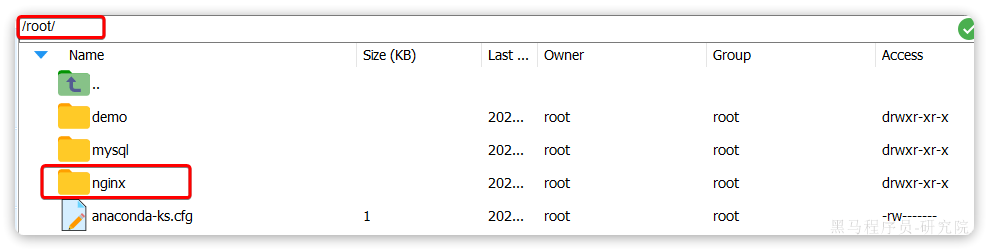
然后创建nginx容器并完成两个挂载:
- 把
/root/nginx/nginx.conf挂载到/etc/nginx/nginx.conf - 把
/root/nginx/html挂载到/usr/share/nginx/html
由于需要让nginx同时代理hmall-portal和hmall-admin两套前端资源,因此我们需要暴露两个端口:
- 18080:对应hmall-portal
- 18081:对应hmall-admin
命令如下:
1 | docker run -d \ |
测试,通过浏览器访问:http://你的虚拟机ip:18080

3.3.DockerCompose
可以看到,部署一个简单的java项目,其中包含3个容器:
- MySQL
- Nginx
- Java项目
而稍微复杂的项目,其中还会有各种各样的其它中间件,需要部署的东西远不止3个。如果还像之前那样手动的逐一部署,就太麻烦了。
而Docker Compose就可以帮助我们实现多个相互关联的Docker容器的快速部署。它允许用户通过一个单独的 docker-compose.yml 模板文件(YAML 格式)来定义一组相关联的应用容器。
3.3.1.基本语法
docker-compose.yml文件的基本语法可以参考官方文档:
https://docs.docker.com/compose/compose-file/compose-file-v3/
docker-compose文件中可以定义多个相互关联的应用容器,每一个应用容器被称为一个服务(service)。由于service就是在定义某个应用的运行时参数,因此与docker run参数非常相似。
举例来说,用docker run部署MySQL的命令如下:
1 | docker run -d \ |
如果用docker-compose.yml文件来定义,就是这样:
1 | version: "3.8" |
对比如下:
| docker run 参数 | docker compose 指令 | 说明 |
|---|---|---|
| –name | container_name | 容器名称 |
| -p | ports | 端口映射 |
| -e | environment | 环境变量 |
| -v | volumes | 数据卷配置 |
| –network | networks | 网络 |
黑马商城docker-compose部署文件:
1 | version: "3.8" |
3.3.2.基础命令
编写好docker-compose.yml文件,就可以部署项目了。
常见的命令:https://docs.docker.com/compose/reference/
基本语法如下:
1 | docker compose [OPTIONS] [COMMAND] |
其中,OPTIONS和COMMAND都是可选参数,比较常见的有:
| 类型 | 参数或指令 | 说明 |
|---|---|---|
| Options | -f | 指定compose文件的路径和名称 |
| -p | 指定project名称。project就是当前compose文件中设置的多个service的集合,是逻辑概念 | |
| Commands | up | 创建并启动所有service容器 |
| down | 停止并移除所有容器、网络 | |
| ps | 列出所有启动的容器 | |
| logs | 查看指定容器的日志 | |
| stop | 停止容器 | |
| start | 启动容器 | |
| restart | 重启容器 | |
| top | 查看运行的进程 | |
| exec | 在指定的运行中容器中执行命令 |
教学演示:
1 | # 1.进入root目录 |
打开浏览器,访问:http://yourIp:8080